基础编辑当前设备处理

背景处理

需要把均匀纯色背景换成白、蓝、红或透明背景时使用,并可用笔刷修正人物边缘

1

上传与预览

示例展示换底效果;上传后可选择纯色或透明背景,并用笔刷修正复杂边缘。

放大预览后激活移动视图。单击图片可将所点位置移至画面中央,也可以拖动图片;使用方向键移动画面,按住 Shift 可大步移动,按 Home 恢复居中。
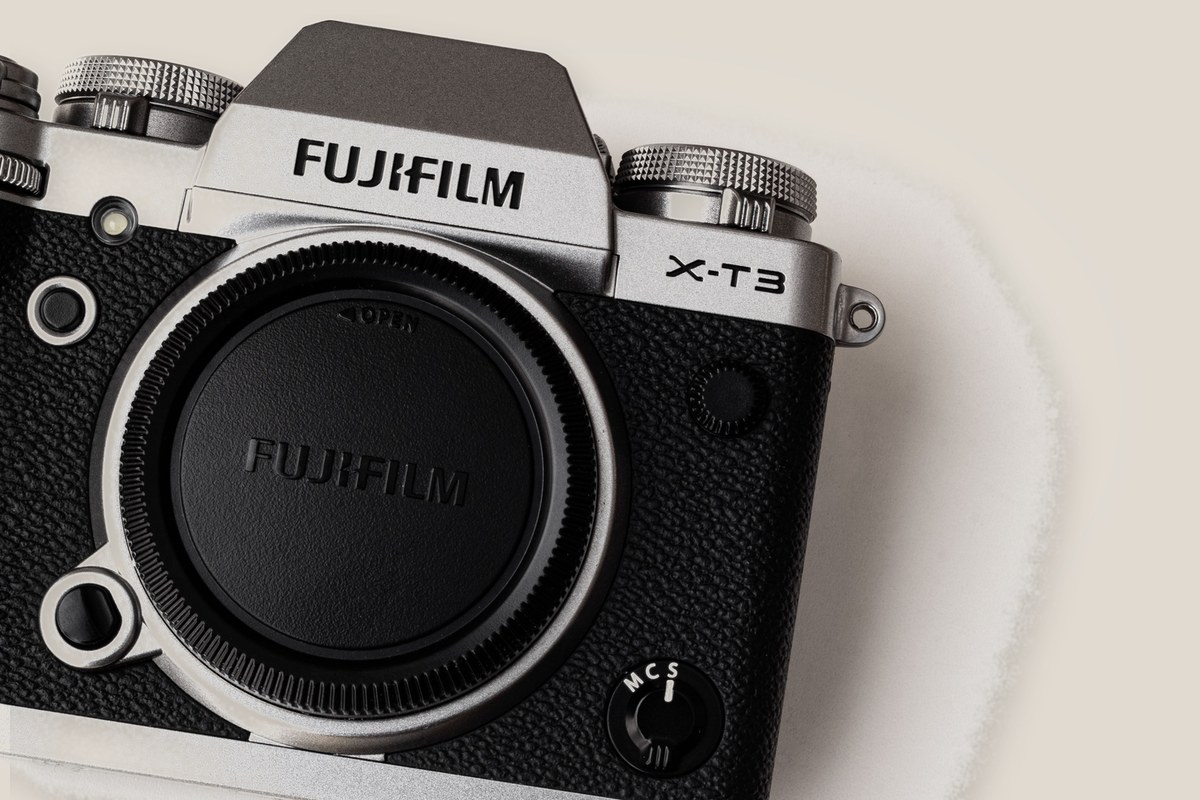
相机产品照片的原背景、透明主体与纯色背景替换示例
示例内容1200 × 800 px基础换底JPEG
操作提示

先确认预览与设置

使用示例或上传自己的图片后,先检查左侧预览和右侧设置;处理按钮启用后再生成结果。

结果核对

下载前确认输出属性

处理完成后请核对格式、像素、体积或 DPI,确认结果符合您的用途。

使用说明

这个工具什么时候用、使用前注意什么

需要把均匀纯色背景换成白、蓝、红或透明背景时使用。普通情况只选目标背景即可;边缘设置和手动笔刷都属于自动处理不理想时才需要的修正工具。

第一次使用

按这几步操作

  1. 上传背景较均匀、主体清晰的图片。
  2. 先只选择纯色背景或透明背景并看自动结果,不用一开始就调整边缘设置或笔刷。
  3. 放大检查头发和轮廓;确实有残留或误删时,再展开边缘调整或手动修正。
查看更多说明和常见问题
适合这些情况

什么时候用它

  • 替换均匀背景颜色
  • 生成透明背景 PNG
  • 修正主体边缘残留或漏选区域
使用边界

处理前先确认

  • 复杂头发、半透明物体和反光边缘需要人工检查
  • 需要透明背景时请输出 PNG 或其他支持透明背景的格式
疑问解答

常见问题

为什么换底后要检查人物边缘?

背景与主体颜色接近、头发细节或阴影可能导致自动判断不完整,需要通过预览或笔刷确认。

JPG 能保存透明背景吗?

不能。JPG 不支持透明背景;需要透明背景时请输出 PNG。