GIF 动图服务器处理

GIF编辑与压缩

编辑已有 GIF:删除画面、调整顺序和播放速度,或在保留动画的同时减小文件体积

1

上传与预览

上方展示 1920 × 1080 全高清动画;上传自己的 GIF 后,可删除画面、排序和调整播放速度。
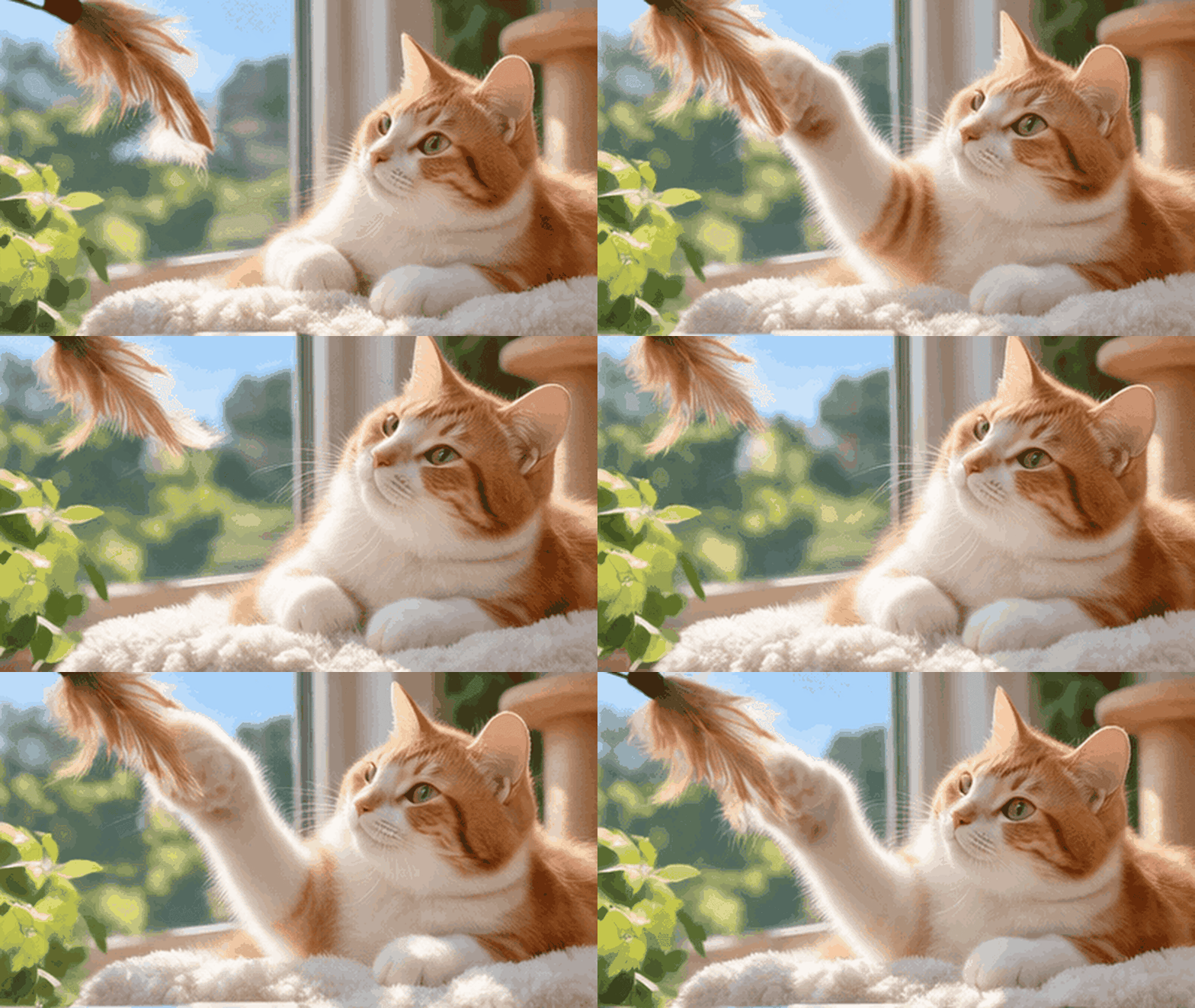
窗边橘白猫轻拍羽毛玩具的 16:9 动态预览
第 1 帧关键画面1关键画面第 2 帧关键画面2关键画面第 3 帧关键画面3关键画面第 4 帧关键画面4关键画面第 5 帧关键画面5关键画面第 6 帧关键画面6关键画面第 7 帧关键画面7关键画面第 8 帧关键画面8关键画面第 9 帧关键画面9关键画面第 10 帧关键画面10关键画面第 11 帧关键画面11关键画面第 12 帧关键画面12关键画面
示例内容30 帧 · 960 × 540 px动画循环 · 12 张关键画面预览GIF
图片顺序与停留时间正在读取 GIF 帧信息

正在准备画面…

保留画面区间
操作提示

先确认预览与设置

使用示例或上传自己的图片后,先检查左侧预览和右侧设置;处理按钮启用后再生成结果。

结果核对

下载前确认输出属性

处理完成后请核对格式、像素、体积或 DPI,确认结果符合您的用途。

使用说明

这个工具什么时候用、使用前注意什么

需要删除画面、调整顺序、改变播放速度或减小现有 GIF 文件时使用。“帧”就是 GIF 动画里的每一张画面;普通编辑不需要打开高级压缩设置。

第一次使用

按这几步操作

  1. 上传一个已有的动画 GIF。
  2. 在时间线里删除、排序或调整每张画面的停留时间;普通编辑先不要动高级压缩。
  3. 预览动画速度和颜色效果,满意后生成新的 GIF。
查看更多说明和常见问题
适合这些情况

什么时候用它

  • 删除多余帧
  • 调整播放速度
  • 重新排序或减小 GIF 体积
使用边界

处理前先确认

  • 帧数、尺寸和时长都会影响最终文件体积
  • 重新生成 GIF 可能改变颜色表现,应在下载前预览
疑问解答

常见问题

压缩 GIF 为什么可能影响颜色?

GIF 可使用的颜色数量有限,重新生成或压缩时颜色可能与原图略有差异。

可以把静态图片直接加进现有 GIF 吗?

当前页面主要面向已存在 GIF 的编辑;从多张静态图片新建动图更适合使用 GIF 制作。