基础编辑当前设备处理

图片水印

添加文字或图片水印,可设置位置、透明度和边距,并支持批量处理

1

上传与预览

上传主图和水印后即可实时预览;单个水印可直接拖动与缩放,文字和图片都支持满屏铺设、密度与角度调整。
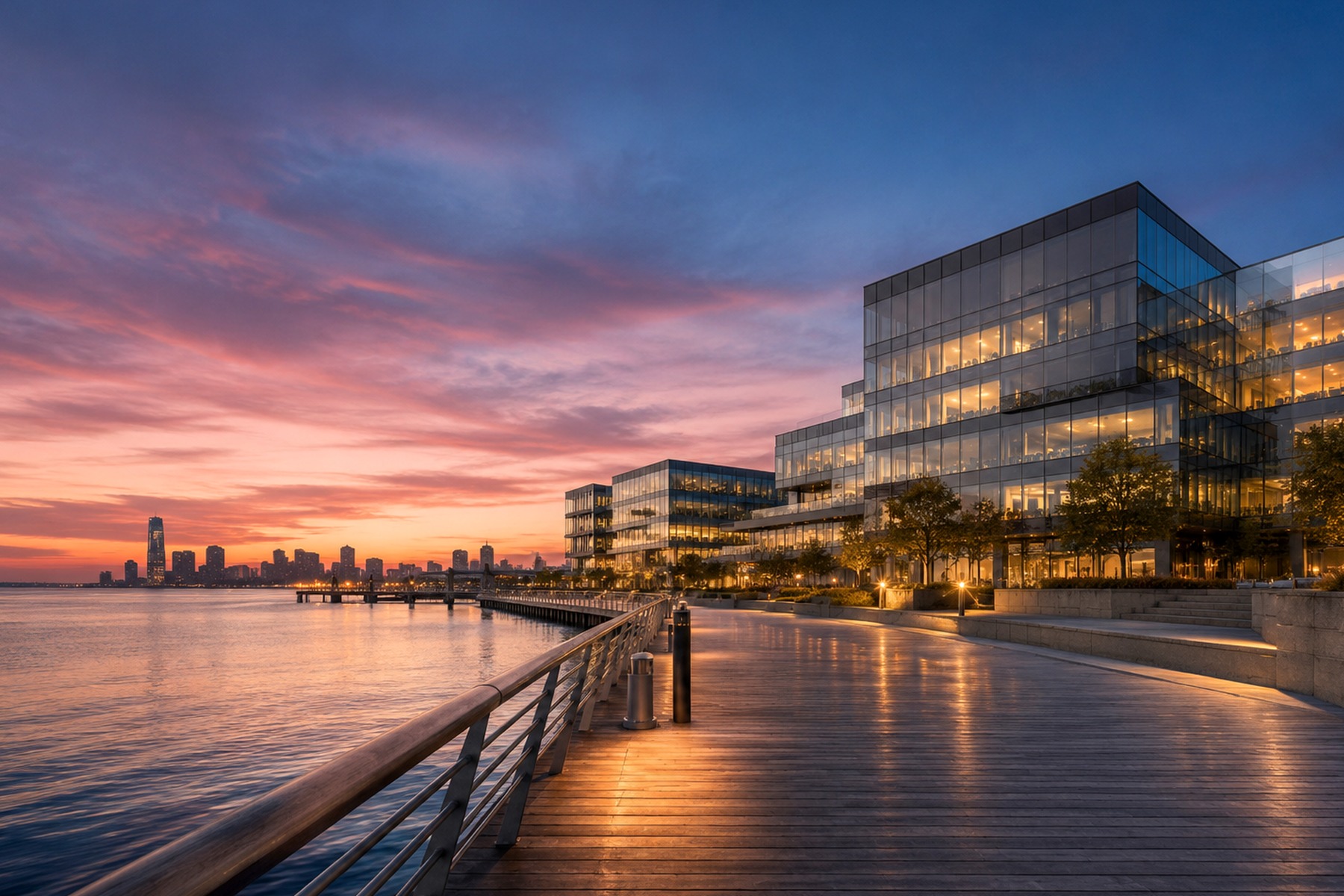
放大预览后激活移动视图。单击图片可将所点位置移至画面中央,也可以拖动图片;使用方向键移动画面,按住 Shift 可大步移动,按 Home 恢复居中。
现代滨水建筑摄影作品的文字水印实时预览
PhotoTools Studio
示例内容右下 · 45% 透明度当前设备处理JPEG
操作提示

先确认预览与设置

使用示例或上传自己的图片后,先检查左侧预览和右侧设置;处理按钮启用后再生成结果。

结果核对

下载前确认输出属性

处理完成后请核对格式、像素、体积或 DPI,确认结果符合您的用途。

使用说明

这个工具什么时候用、使用前注意什么

用于给单张或多张图片添加文字/图片水印,可调整位置、缩放、旋转或铺满。

第一次使用

按这几步操作

  1. 先选择一张或多张主图,再选择文字水印或图片水印。
  2. 调整位置、大小和透明度;需要防转载时可切换满屏水印。
  3. 在预览中确认水印不遮挡重要内容,再生成结果。
查看更多说明和常见问题
适合这些情况

什么时候用它

  • 摄影作品署名
  • 批量图片版权标记
  • 制作满屏防转载水印
使用边界

处理前先确认

  • 批量处理时要确认每张图片都保留独立结果
  • 原图带透明背景时,下载后请确认透明区域是否仍符合需要
疑问解答

常见问题

批量加水印后还能继续批量处理吗?

可以。下一步如果支持多张图片,会把这批处理结果全部带过去,不会只保留第一张。

文字水印和图片水印可以一起用吗?

当前一次选择一种水印类型:文字或图片。需要另一种时切换“水印类型”,预览会立即更新。