按这几步操作
- 上传图片后先拖动裁剪框,决定最终要保留的画面。
- 不确定比例时保持自由裁剪;1:1 常见于方形头像/社交图,3:2 与 2:3 常见于摄影横竖图,4:3 与 3:4 常见于手机/相机照片,16:9 与 9:16 常见于宽屏和竖屏内容。
- 确认框外内容确实可以舍弃,再生成裁剪后的新图片。
拖动四角调整大小,拖动框内移动;上传后可直接在您的图片上裁剪。
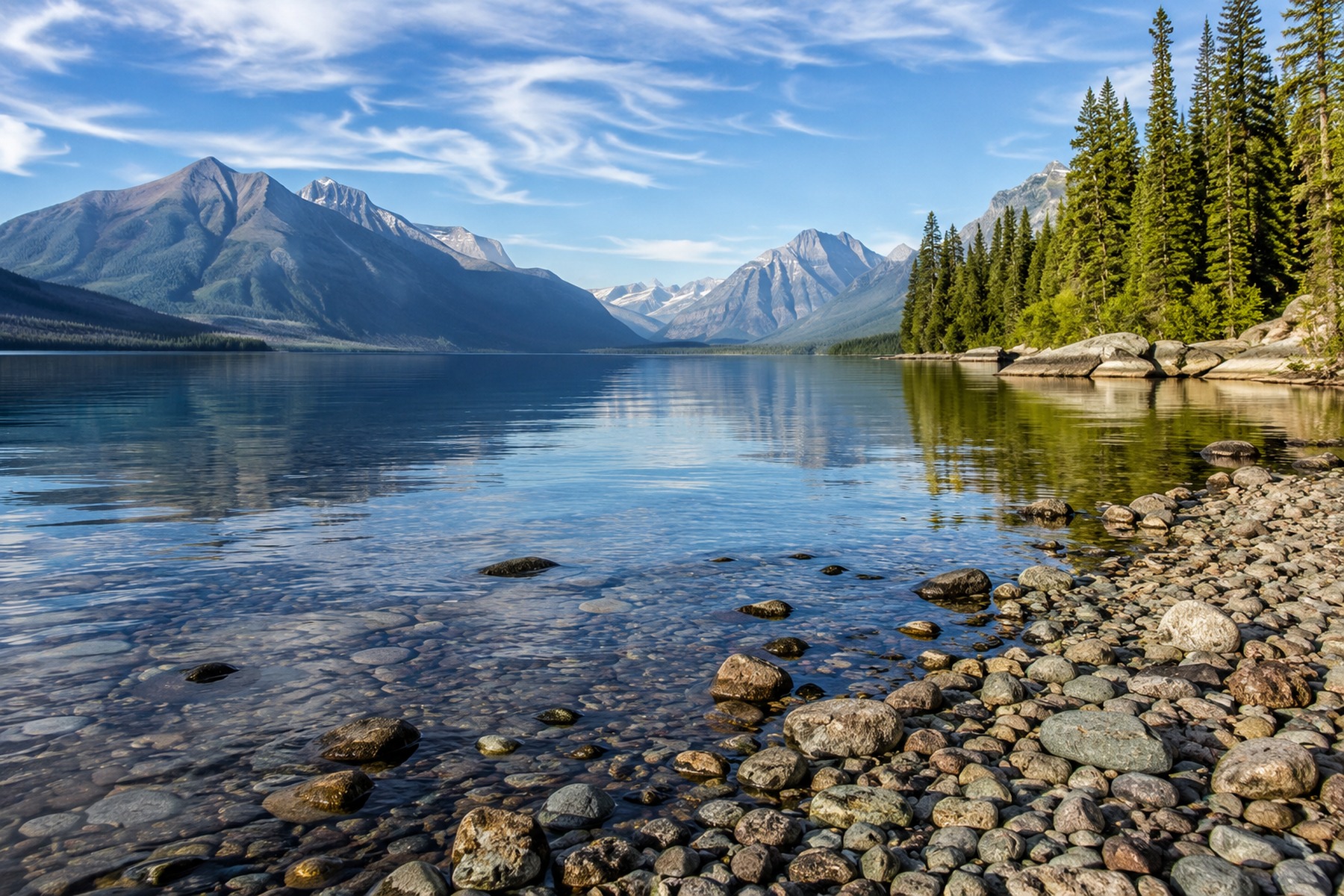
处理结果将在这里显示。
这里只显示适合当前结果的工具;直接带入,不用先下载再上传。
使用示例或上传自己的图片后,先检查左侧预览和右侧设置;处理按钮启用后再生成结果。
处理完成后请核对格式、像素、体积或 DPI,确认结果符合您的用途。
用于自由裁掉画面边缘、固定比例取景或纠正构图范围。
裁剪会改变画面内容范围;修改尺寸主要改变像素数量而不主动舍弃画面区域。
不会。虚线只是帮助构图的参考线,最终只会导出裁剪框以内的真实图片内容。